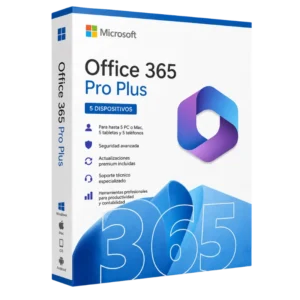
Cómo instalar y activar Microsoft Office 365
En esta guía técnica oficial aprenderás cómo instalar y activar Microsoft Office 365 paso a paso. Explicado de forma simple para que cualquier persona pueda seguirla sin complicaciones: descarga el instalador oficial, instálalo en tu computadora e inicia sesión según el producto específico que adquiriste para activar todas tus aplicaciones al instante.
1. Aclaración antes de comenzar y tabla de compatibilidad
Revisa esta tabla de compatibilidad antes de iniciar para saber si puedes continuar directamente o si necesitas desinstalar tu versión actual de Office:
| Si tu versión actual es... | ¿Necesitas reinstalar para Office 365? |
|---|---|
| Microsoft 365 / Office 365 | COMPATIBLE No reinstales. Solo cierra tu sesión actual e inicia con la nueva cuenta. |
| Professional Plus 2019 o 2021 | COMPATIBLE Puedes iniciar sesión para que el programa se actualice directamente a 365. |
| LTSC Pro Plus 2021 o 2024 | REINSTALAR Obligatorio desinstalar desde el Panel de Control para evitar bloqueos. |
| Office 2016 o versiones anteriores | REINSTALAR Obligatorio desinstalar desde el Panel de Control y reiniciar tu computadora. |
2. Video tutorial de instalación y activación
Mira el proceso completo paso a paso en video antes de comenzar la instalación en tu equipo:
1 Paso 1: Desinstalar versiones anteriores (Instalación limpia)
Si la tabla superior indicó que debes reinstalar, realiza una limpieza previa para evitar errores de registro:
Abrir el Panel de control de Windows
Presiona el atajo Windows + R en tu teclado, escribe control y presiona Enter.
Desinstalar programas de Office previos
Ingresa a Desinstalar un programa y desinstala cualquier paquete anterior de Microsoft Office.
Reiniciar tu computadora
Es indispensable reiniciar tu PC para limpiar archivos residuales en la memoria antes de instalar la nueva suite.
2 Paso 2: Descargar instalador Office 365 (ISO / IMG Oficial)
Descarga la imagen oficial universal directamente desde los servidores oficiales de Microsoft:
Instalador Office 365 (ISO / IMG Oficial)
Instalador oficial universal sin conexión (Offline) • Versión en Español para Windows 10 y 11 • Al instalar e iniciar sesión, la suite se actualizará automáticamente a la versión exacta que compraste (Personal, Familia o Pro Plus).
3 Paso 3: Instalar Office 365 en tu PC
Una vez completada la descarga del archivo en tu almacenamiento, procede con la instalación:
Montar el archivo O365HomePremRetail.img
Haz doble clic sobre el archivo descargado. Windows lo abrirá automáticamente como una unidad de disco virtual.
Ejecutar el instalador setup.exe
Entra a la unidad montada, haz clic derecho en el archivo setup.exe y selecciona Ejecutar como administrador.
Esperar a que finalice la instalación
Aparecerá la ventana de instalación de
Abre Microsoft Word o Excel en tu computadora. Al abrirse, la aplicación te solicitará iniciar sesión. Sigue las instrucciones correspondientes al producto que adquiriste: 👉 Sigue estos pasos si compraste la Suscripción Microsoft 365 Personal mediante invitación a tu propio correo (Outlook, Hotmail o Gmail): 👉 Sigue estos pasos si compraste la Cuenta Office Pro Plus 365 (donde te brindamos un correo nuevo y una clave temporal listos para hasta 5 equipos): 👉 Sigue estos pasos si compraste la licencia de Office 365 con clave de producto tradicional (Product Key de 25 caracteres):
Para instalar Office 365 en Apple es aún más simple: no requieres descargar imágenes ISO/IMG ni instaladores externos. Tan solo abre la App Store de tu Mac o iPad, busca "Microsoft 365" (o descarga directamente Word, Excel y PowerPoint), pulsa en instalar e inicia sesión con tu cuenta activada. ¡La suite quedará lista para trabajar al instante!
Suscripciones 100% oficiales con soporte directo y garantía en el Perú Cuenta asignada lista para usar en hasta 5 equipos simultáneos. 12 Meses oficial en tu propio correo personal privado. Código original para canjear en setup.office.com. Resolvemos las dudas más habituales sobre la instalación y activación de Microsoft 365: En Mac (macOS), iPad o iPhone no se usan instaladores ISO/IMG. Basta con ingresar a la App Store oficial de Apple en tu equipo, buscar y descargar Microsoft 365 o las aplicaciones individuales (Word, Excel, etc.) e iniciar sesión con tu cuenta de correo autorizada. Al abrir el enlace de invitación enviado por Microsoft, selecciona la opción "Crear cuenta" ingresando tu mismo correo de Gmail. Microsoft te enviará un código numérico a tu bandeja de entrada de Gmail para validarla y quedará vinculada con tu almacenamiento de 1 TB. Porque la cuenta se entrega con una contraseña temporal de un solo uso. Al ingresar a www.office.com, Microsoft exige que configures tu propia clave secreta. Debes anotarla y resguardarla muy bien, ya que por motivos de seguridad ni CDKeys Perú ni Microsoft podemos recuperarla si la olvidas. Sí, el instalador offline (IMG) instala la suite universal completa de Microsoft 365. Al iniciar sesión con tu cuenta personal o asignada, los programas se configuran y actualizan automáticamente a la edición exacta que compraste (Personal, Familia o Pro Plus).4 Paso 4: Iniciar sesión y activar según tu producto
Microsoft 365 Personal (Invitación Familiar)
Cuenta Office Pro Plus 365 (5 Dispositivos)
Office 365 Personal (Clave Retail de 25 Dígitos)
¿Usas un dispositivo Apple (Mac, iPad o iPhone)?
Elige tu modalidad de Microsoft Office 365
Cuenta Office Pro Plus 365 (5 Dispositivos)
Microsoft 365 Personal (Invitación Familiar)
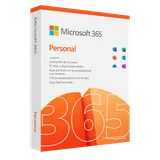
Office 365 Personal (Key Retail Oficial)
Preguntas frecuentes sobre Office 365
¿Cómo se instala Office 365 en computadoras Mac de Apple?
¿Qué debo hacer si mi correo personal es Gmail en la Invitación Familiar?
¿Por qué es obligatorio cambiar la contraseña en la Cuenta Pro Plus?
¿El instalador offline sirve para cualquiera de los 3 productos?
¿Tienes alguna duda o necesitas asistencia?
Nuestro equipo técnico en Lima te guía paso a paso para activar tu cuenta de inmediato.